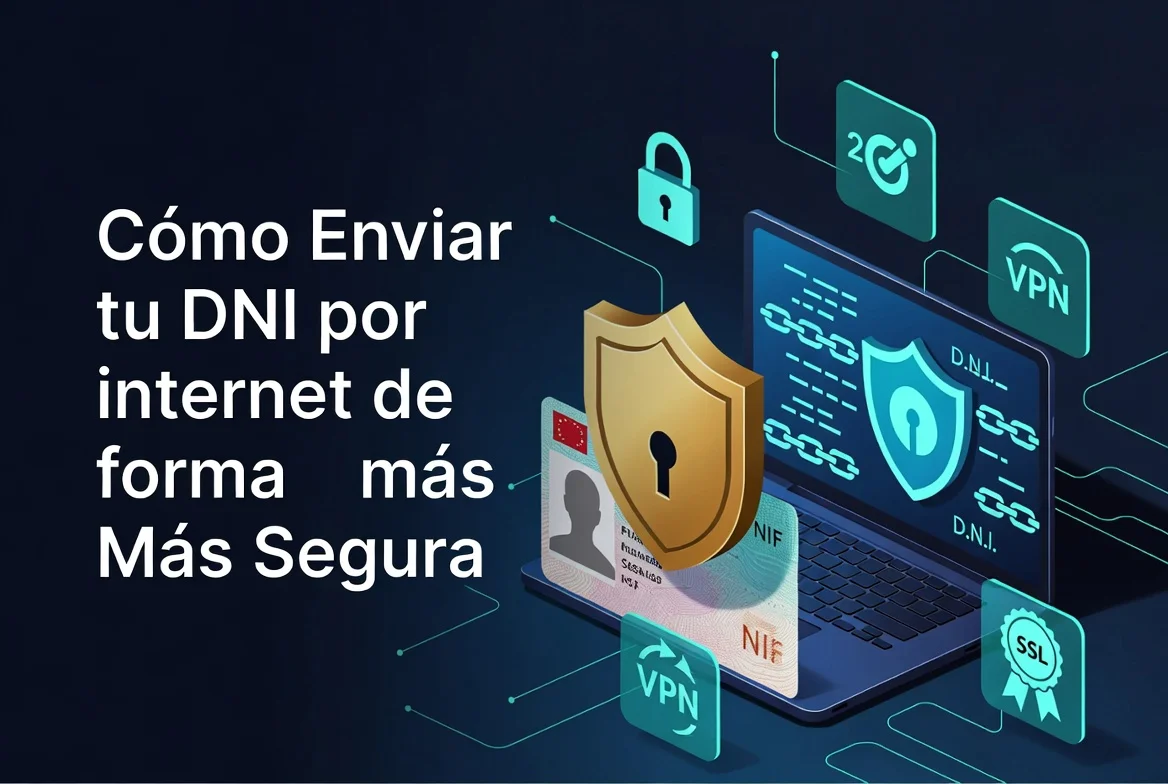

Cuando tienes que compartir por internet tu DNI o cualquier documento personal identificativo, siempre queda la preocupación de si puede pasar algo con esa información tan privada y sensible.
Si necesitas enviar tu DNI por internet a una empresa, una persona o para algún trámite, hay una serie de consejos que puedes aplicar para hacerlo de forma mucho más segura.
Estos consejos se pueden aplicar usando el DNI como ejemplo, pero también sirven para cualquier documento de identificación que se use en tu país.
Antes de enviar tu DNI por internet
Lo primero que se aconseja es que, si es posible, no envíes tu DNI a través de internet.
Pero hay casos en los que es imposible evitarlo, como cuando haces ciertos trámites, reservas o necesitas acreditarte para un evento.
En esos casos, si te lo piden y lo tienes que enviar, puedes hacer algunos ajustes antes de compartirlo.
Importante: antes de empezar, debes tener tu DNI digitalizado, es decir, guardado en la galería de fotos de tu móvil.
Consejos para proteger tu DNI antes de enviarlo
| Consejo | Para qué sirve |
|---|---|
| Poner el documento en blanco y negro | Deja claro que es una copia y no el documento real. |
| Tachar datos que no sean necesarios | Evita compartir información que la empresa o persona no necesita. |
| Añadir una marca de agua | Indica para qué estás compartiendo esa copia del documento. |
| Usar una herramienta segura | Permite hacer cambios de forma más cómoda y automática. |
Poner el DNI en blanco y negro
Una vez que tienes el DNI guardado en el móvil, lo abres en la galería de fotos.
Después buscas el icono de editar imagen, que suele tener forma de lápiz. En algunos móviles también puede aparecer como unos ajustes para indicar que puedes cambiar cosas de la foto.
Dentro del menú de editar fotos, lo primero que puedes hacer es poner el DNI o documento en blanco y negro.
Esto deja muy claro que es una copia, que no es el documento real, y si cae en manos inapropiadas, lo tendrán más difícil para hacer un uso fraudulento del mismo.
Cómo poner el documento en blanco y negro
Esto lo puedes hacer de dos maneras.
- Bajando la saturación o el color hasta ponerlo a cero.
- Usando filtros en blanco y negro incluidos en el móvil.
En los ajustes de edición puedes buscar opciones como luz, color, exposición, reflejos, sombras o saturación.
Cuando encuentres la saturación, la pones a cero y el documento se queda en blanco y negro.
Otra forma de hacerlo es con los filtros que vienen incluidos en muchos teléfonos Android y iPhone. Normalmente siempre suele haber alguno que permite poner la imagen en blanco y negro.
Cuando ya tengas el DNI en blanco y negro, puedes guardar la imagen.
Tachar datos que no necesitan ver
Lo siguiente que puedes hacer con tu DNI o documento es eliminar o tachar aquellos datos que la persona o empresa a la que se lo vas a enviar no necesita para nada.
Para ello, vuelve al menú de editar fotografía desde la galería del móvil.
Busca las opciones que permiten dibujar encima de la pantalla. Generalmente aparecen herramientas como rotulador, marcador o goma de borrar.
Elige un rotulador, selecciona un color y ajusta el grosor dependiendo de lo que quieras tachar.


Como la foto está en blanco y negro, puedes dejar el color en negro.
Qué datos puedes tachar
Con dos dedos puedes hacer el documento más grande e ir tachando aquello que no te interesa que vean.
- El número de soporte.
- Códigos que aparezcan repetidos en el documento.
- Otros códigos que no sean necesarios para el trámite.
- La firma, para que no puedan imitarla o copiarla.
- Partes de la cara, como los ojos o la boca, si quieres reforzar la protección.
La idea es tachar ciertos elementos que dejen claro que ese DNI tiene algo modificado y que no se pueda utilizar fácilmente para cometer algún fraude con él.
Cuando ya lo tengas, guardas la imagen nuevamente.
Añadir una marca de agua al DNI
Otro punto importante a la hora de modificar tu DNI es añadir una marca de agua o un texto que indique para qué estás compartiendo ese documento.
Por ejemplo, si lo vas a enviar para acreditarte en un evento, puedes poner:
Acreditación + nombre del eventoSi es para una reserva de hotel, puedes poner:
Reserva Hotel CentralAsí queda claro que esa copia del DNI solo sirve para ese uso y no se debería utilizar para ninguna otra cosa.
Cómo añadir texto desde el móvil
Para hacerlo, vuelve otra vez al menú de editar fotos.
Busca la herramienta de texto, que permite insertar pequeños fragmentos de texto en una foto.
Escribes el texto que indique para qué vas a usar el documento. Por ejemplo:
Reserva
Hotel CentralTambién puedes cambiar la fuente, poner un fondo más oscuro, más marcado o traslúcido.
Como la imagen está en blanco y negro, tiene sentido dejarlo en blanco y negro.
Una opción útil es usar un fondo un poco traslúcido, porque es más difícil de borrar.
Después colocas el texto en una zona del DNI donde se vea perfectamente, pero sin tapar datos importantes.
Cuando termines, guardas la imagen.
Resultado final del documento protegido
Al terminar estos pasos, tendrás el DNI en blanco y negro, con datos importantes tachados y con un texto que indica claramente para qué lo estás compartiendo.
Estos cambios ayudan a que el documento sea más seguro antes de enviarlo por internet.
Resumen: el documento queda como una copia modificada, más difícil de usar para otros fines y con una marca clara del motivo por el que fue compartido.
Usar Saferlayer.com para hacerlo de forma automática
Modificar el DNI desde el móvil es bastante fácil, porque se usan herramientas básicas de edición que hoy en día se pueden encontrar en casi todos los móviles.
Pero si no se te da bien dibujar en pantalla con el dedo o prefieres una forma más automática y cómoda de hacerlo, también puedes usar la web Saferlayer.com.
Esta página permite hacer los cambios de forma automática.
Según se explica, no tienes que temer por la seguridad de tu documento, porque la página se ejecuta en tu dispositivo, en tu navegador.
No envías tu DNI a ningún sitio, sino que todos los cambios se hacen de forma local y luego los guardas otra vez en tu galería.
Cómo usar Saferlayer.com
Al abrir la página, tienes la opción de sacar una foto del documento si aún no lo tienes digitalizado.
Si ya tienes el DNI en la galería, puedes elegir una imagen y cargar el documento que ya tienes previamente digitalizado.
Luego puedes empezar a tachar algunos datos o códigos que aparezcan en el documento.
Aunque existe la opción de continuar sin hacerlo, es recomendable tachar esos datos.
También puedes escoger diferentes grosores y aumentar la imagen con los dedos para trabajar con más comodidad.
Después de tachar los códigos, la firma y cualquier parte que quieras proteger, le das a continuar.
Indicar para qué vas a compartir el DNI
La herramienta también pide que indiques para qué vas a compartir ese DNI.
Por ejemplo, puedes escribir que lo vas a usar para hacer una reserva en un hotel.
Después de escribir el texto, la web genera una copia del DNI con los datos tachados y una marca de agua con el texto que indicaste.
En el ejemplo, la marca de agua sería:
Reserva Hotel CentralEse DNI no se podría utilizar fácilmente para otra cosa, porque claramente es una copia modificada para un uso específico.
Descargar o compartir el DNI protegido
Después de generar la copia, la página ofrece botones para compartir el DNI o descargarlo directamente en tu dispositivo.
Si lo descargas, queda guardado en tu galería y listo para compartir de una forma más segura.
Esta copia ya tendría el documento en blanco y negro, los datos sensibles tachados y una marca de agua indicando el motivo por el que se está compartiendo.
Conclusión
Enviar un DNI por internet puede ser necesario en algunos trámites, reservas o acreditaciones, pero conviene hacerlo con cuidado.
Antes de compartirlo, puedes ponerlo en blanco y negro, tachar datos que no sean necesarios y añadir una marca de agua que indique para qué lo estás enviando.
También puedes usar una herramienta online como Saferlayer.com para hacer estos cambios de forma más automática.
Lo importante es que esa copia del documento no pueda utilizarse fácilmente para otro fin y que quede claro el motivo por el que fue compartida.