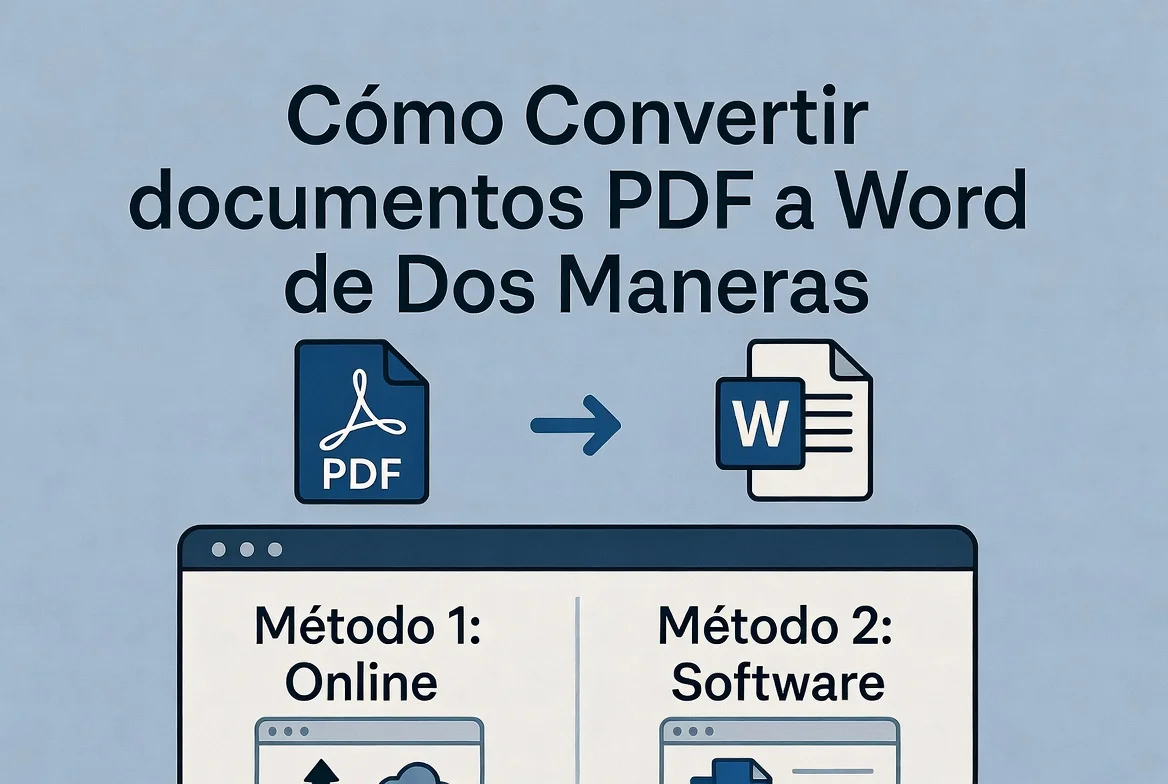

En este episodio vamos a ver cómo convertir documentos de PDF a Word de dos maneras: una manera si tienes conexión a internet y la otra forma sin utilizar ninguna aplicación adicional ni conexión a internet, directamente en Word.
Si tenemos un documento en PDF que tiene fotografías, texto, tablas y gráficas, y lo queremos convertir a Word, podemos hacerlo directamente desde Microsoft Word.
Cómo convertir un PDF a Word directamente en Word
Para convertir el documento, vamos directamente a Word.
Luego nos vamos para la parte superior donde dice Vista.
Después nos vamos para la izquierda donde dice Esquema.
Le damos en Mostrar documento y luego vamos a darle en Insertar.
Se nos abre el navegador de archivos y buscamos el documento PDF que queremos convertir.
En este caso, el documento está en el escritorio con el nombre Informe ejecutivo.
Le damos en Abrir.
Word nos mostrará un mensaje indicando que convertirá el PDF en un documento de Word editable.
Le damos en Aceptar y esperamos un momento.
Después de eso, ya tendremos nuestro documento totalmente convertido a Word.
Le damos en Cerrar vista de esquema y ahí tendremos listo nuestro documento con las fotos, el texto, las tablas y la gráfica.
Pasos para convertir PDF a Word desde Microsoft Word
- Abrir Microsoft Word.
- Ir a la parte superior donde dice Vista.
- Seleccionar Esquema.
- Hacer clic en Mostrar documento.
- Seleccionar la opción Insertar.
- Buscar el documento PDF en el equipo.
- Hacer clic en Abrir.
- Aceptar el mensaje de conversión de Word.
- Esperar a que el archivo se convierta.
- Cerrar la vista de esquema.
💡 Nota: este método permite convertir el PDF en un documento editable de Word, conservando elementos como fotografías, texto, tablas y gráficas.
Cómo convertir PDF a Word con iLovePDF
Hay otra forma de hacer esto y es utilizando el navegador.
Vamos a nuestro navegador y escribimos iLovePDF.
En esta página podemos gestionar documentos en PDF y encontrar opciones como:
- PDF a Word.
- PDF a PowerPoint.
- PDF a Excel.
- Y muchas opciones más.
Esta es una página gratuita que también podemos utilizar en caso de que no recordemos cómo hacer los pasos anteriores desde Word.
Comparación de las dos formas para convertir PDF a Word
| Método | Qué necesitas | Ventaja principal |
|---|---|---|
| Microsoft Word | Word instalado en el equipo | Permite convertir el PDF directamente en un documento editable |
| iLovePDF | Conexión a internet y navegador | Permite convertir PDF a Word y usar otras herramientas para documentos PDF |
Conclusión
Convertir documentos PDF a Word se puede hacer de dos maneras sencillas.
La primera es directamente desde Microsoft Word, usando la opción de vista de esquema, mostrar documento e insertar el archivo PDF.


La segunda es desde el navegador, utilizando una página como iLovePDF, donde también puedes gestionar documentos PDF y convertirlos a Word, PowerPoint o Excel.
Ambas opciones pueden ayudarte a convertir un documento PDF en un archivo editable de Word de forma práctica.