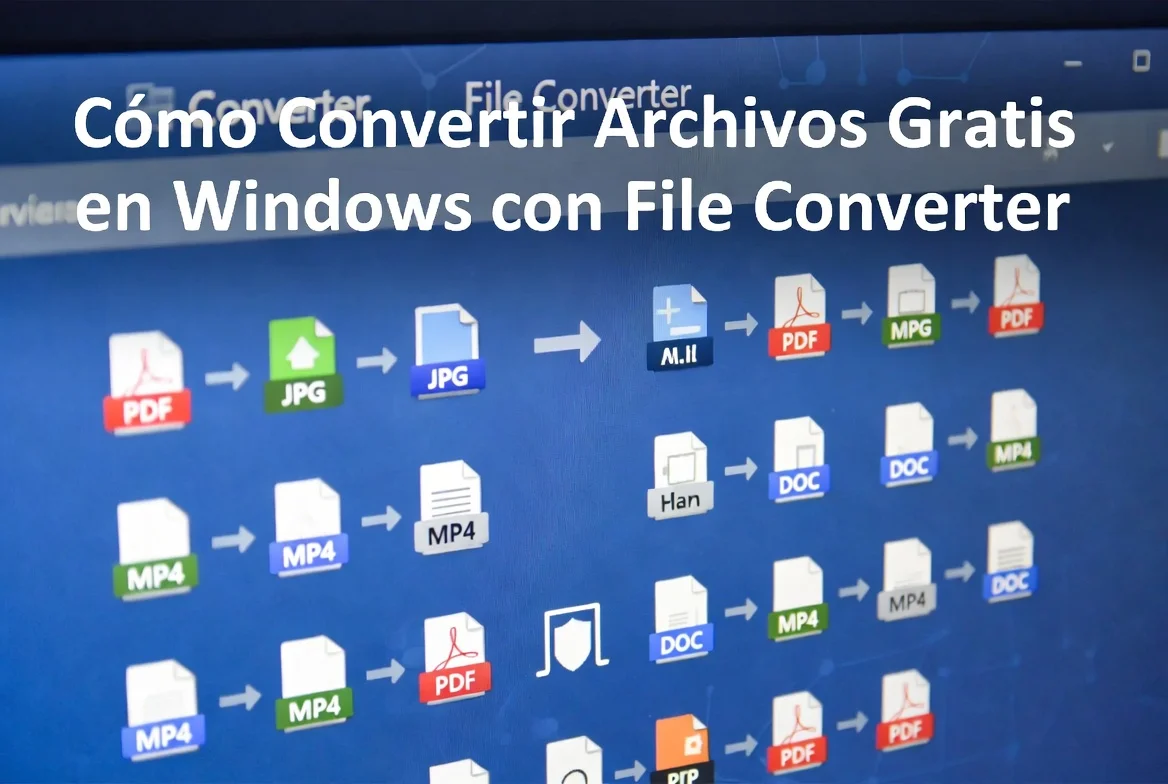

File Converter es un programa gratuito y de código abierto para Windows que permite convertir y comprimir archivos de una forma sencilla.
Una de sus principales ventajas es que funciona directamente desde el menú contextual del explorador de archivos. Es decir, puedes seleccionar uno o varios archivos, hacer clic derecho y convertirlos al formato que necesites.
Qué es File Converter
File Converter es una herramienta simple para convertir y comprimir uno o varios archivos utilizando el menú contextual de Windows.
Funciona desde el explorador de archivos, por lo que no necesitas abrir un programa complejo cada vez que quieras convertir un archivo.
Es un proyecto de código abierto y cuenta con un repositorio en GitHub donde se puede consultar la información del programa, el código fuente y sus versiones disponibles.
✅ Ventaja principal: permite convertir archivos rápidamente desde el clic derecho de Windows, sin tener que usar herramientas de pago.
Compatibilidad con Windows
File Converter funciona en Windows y se puede probar en Windows 11, incluyendo versiones recientes del sistema.
También puede funcionar en Windows 10 u otras versiones compatibles, siempre teniendo en cuenta los complementos o requisitos que el programa pueda necesitar.
En caso de que durante la instalación aparezca algún error por falta de complementos, se pueden revisar los requerimientos indicados en el repositorio oficial del proyecto.
Descargar File Converter desde GitHub
Para descargar el programa, hay que entrar en la página del proyecto y dirigirse a la sección de Releases.
Dentro de esa sección aparecerá el código fuente y el archivo instalador correspondiente.
Se debe descargar la versión de File Converter para Windows, normalmente la versión de 64 bits.
Una vez descargado el instalador, hay que ir a la carpeta de descargas o al lugar donde se guardó el archivo.
Instalar File Converter en Windows
Para instalarlo, haz doble clic sobre el instalador.
Luego sigue el proceso normal de instalación en Windows:
- Abrir el instalador.
- Presionar Next.
- Continuar con Next.
- Hacer clic en Install.
- Esperar a que termine la instalación.
- Finalizar con Finish.
La instalación es sencilla y funciona como cualquier otro programa de Windows.
Qué accesos crea File Converter
Después de instalarlo, aparecerán dos accesos relacionados con el programa:
- File Converter
- File Converter Settings
El acceso llamado File Converter muestra una especie de demostración o animación de cómo funciona el programa.
El que debes abrir para configurar el programa es File Converter Settings.
Cambiar el idioma de File Converter
Al abrir File Converter Settings, la configuración puede aparecer en inglés.
Si quieres cambiar el idioma, puedes seleccionar Español desde la configuración y luego guardar los cambios.
Después de guardar, vuelve a abrir la configuración para ver el programa en español.
Configurar conversiones máximas
Dentro de la configuración del programa también puedes modificar el número máximo de conversiones.
Por defecto puede venir configurado con un valor bajo, pero se puede aumentar hasta un máximo de 16 conversiones.
También puedes dejar marcada la opción de buscar actualizaciones y ajustar si quieres que el programa se cierre automáticamente al terminar las conversiones.
💡 Consejo: si vas a convertir muchos archivos a la vez, puedes aumentar el número máximo de conversiones desde la configuración.
Formatos que permite convertir
File Converter permite trabajar con muchos tipos de formatos.
Entre sus opciones se encuentran conversiones de imágenes, videos, documentos y otros archivos.
También permite escalar videos o imágenes, cambiar calidad, rotar archivos visuales y convertir algunos archivos a PDF.
Convertir imágenes con File Converter
Para convertir una imagen, primero selecciona el archivo desde una carpeta.
Por ejemplo, si tienes imágenes en formato JPG y quieres convertirlas a PNG, selecciona la imagen, haz clic derecho y busca la opción File Converter.
Si no aparece directamente en el menú, selecciona Mostrar más opciones y luego busca File Converter.
Desde ahí aparecerán las opciones disponibles según el tipo de archivo seleccionado.
Opciones disponibles para imágenes
En el caso de imágenes, se pueden encontrar opciones como:
- Convertir a PNG.
- Convertir a WebP.
- Convertir a JPG.
- Convertir a PDF.
- Reducir calidad.
- Escalar al 75%.
- Escalar al 25%.
- Rotar hacia la derecha.
- Rotar hacia la izquierda.
Después de elegir una opción, File Converter mostrará el estado del proceso y los registros de conversión.
Si ocurre algún error, se puede revisar esa información para saber qué pasó.
Escalar imágenes para reducir el peso
Además de convertir el formato, también puedes escalar una imagen para reducir su tamaño y peso.
Por ejemplo, puedes tomar una imagen PNG y escalarla al 25% para que sea más pequeña y pese menos.
Esto puede ser útil si necesitas imágenes más livianas para usar en una web, enviarlas por correo o guardarlas ocupando menos espacio.
Convertir imágenes a PDF
File Converter también permite convertir imágenes a PDF.
Solo debes seleccionar la imagen, hacer clic derecho, entrar en File Converter y elegir la opción de convertir a PDF.
Después del proceso, el programa generará el archivo PDF correspondiente.
Convertir videos con File Converter
El programa también permite convertir videos.
Por ejemplo, si tienes archivos en formato MP4, puedes seleccionarlos, hacer clic derecho y entrar en las opciones de File Converter.
Como el programa detecta que se trata de un video, mostrará formatos y opciones relacionadas con ese tipo de archivo.
Opciones disponibles para videos
Entre las opciones que pueden aparecer para videos se encuentran:
- Convertir a MKV.
- Convertir a MP4.
- Convertir a MP4 con calidad más baja.
- Convertir a GIF.
- Convertir a GIF de baja calidad.
- Convertir a AVI.
- Convertir a MP3.
- Escalar el video a diferentes resoluciones.
También se pueden seleccionar varios videos, aunque para probar el proceso es recomendable comenzar con uno solo.
⚠️ Importante: si escalas un video de baja resolución a una resolución más alta, revisa el resultado final, porque no siempre significa que la calidad real mejore.
Extraer audio de un video
Una función útil es convertir un video a MP3.
Esto permite extraer el audio de un archivo de video de forma sencilla desde el menú contextual de Windows.
Solo tienes que seleccionar el video, hacer clic derecho, entrar en File Converter y elegir la opción correspondiente a MP3.
Por qué File Converter es útil
File Converter es una herramienta muy útil porque permite hacer conversiones rápidas sin depender de programas de pago.
Muchos programas que realizan funciones similares son de pago, mientras que este proyecto es gratuito y de código abierto.
Además, al funcionar desde el menú contextual de Windows, hace que el proceso sea mucho más rápido y cómodo.
Resumen de funciones principales
| Función | Qué permite hacer |
|---|---|
| Convertir imágenes | Cambiar imágenes entre formatos como JPG, PNG, WebP o PDF. |
| Escalar imágenes | Reducir el tamaño de las imágenes al 75% o 25%. |
| Rotar imágenes | Girar imágenes hacia la derecha o hacia la izquierda. |
| Convertir videos | Cambiar videos a formatos como MP4, MKV, AVI o GIF. |
| Extraer audio | Convertir videos a MP3 para obtener el audio. |
| Convertir a PDF | Crear archivos PDF a partir de imágenes. |
| Conversiones múltiples | Procesar varios archivos, con un máximo configurable de hasta 16 conversiones. |
Pasos básicos para usar File Converter
- Descargar File Converter desde su repositorio.
- Instalar el programa en Windows.
- Abrir File Converter Settings para configurarlo.
- Cambiar el idioma a español si lo deseas.
- Seleccionar uno o varios archivos desde el explorador.
- Hacer clic derecho sobre los archivos.
- Entrar en File Converter.
- Elegir el formato o acción que quieres aplicar.
- Esperar a que termine la conversión.
- Revisar el archivo convertido en la misma carpeta.
File Converter es una opción muy práctica para convertir archivos en Windows de forma gratuita. Permite trabajar con imágenes, videos, PDF y otros formatos sin complicarse demasiado.
Su integración con el menú contextual del explorador lo convierte en una herramienta rápida para quienes necesitan convertir archivos con frecuencia y buscan una alternativa sencilla, gratuita y de código abierto.