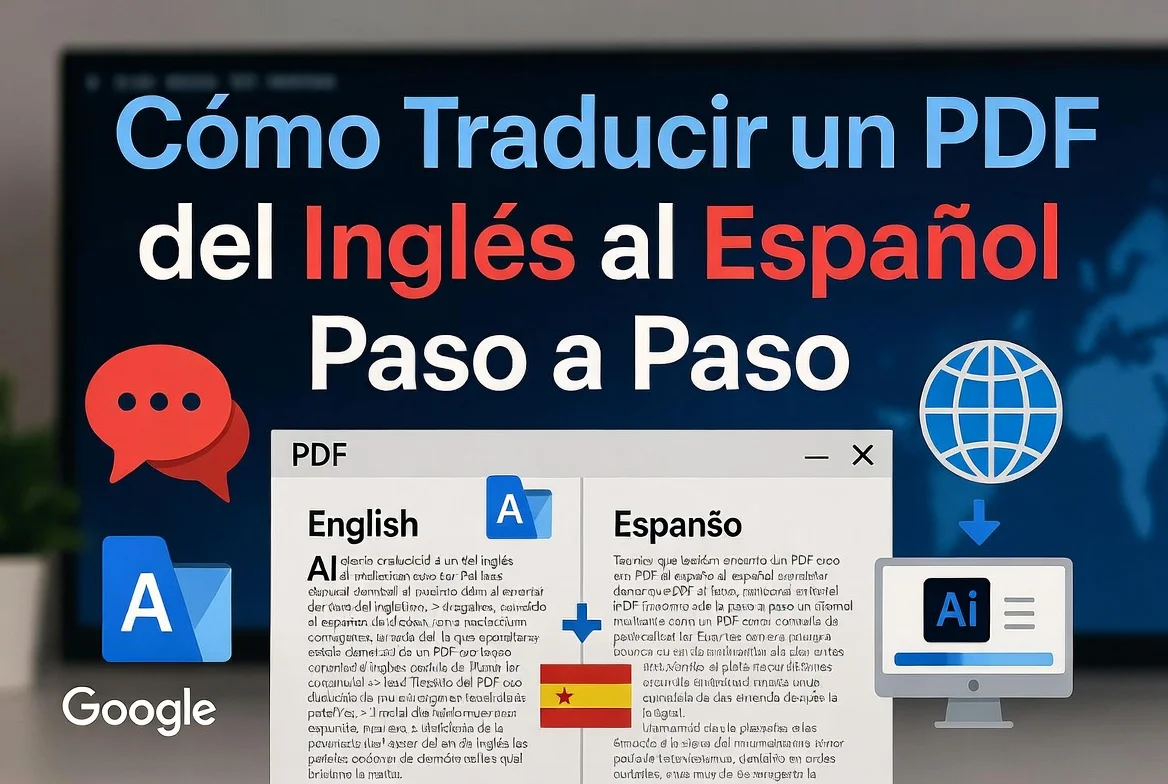

Si necesitas traducir un PDF del inglés al español y no sabes cómo hacerlo, existen varias formas sencillas de conseguirlo.
La mayoría de la información que se publica está en inglés, así que si no dominas esta lengua, necesitarás una traducción para poder entender mejor el contenido.
En muchas ocasiones, el archivo que quieres traducir estará en formato PDF. Por eso, vamos a ver dos maneras de traducirlo:
- Una opción rápida usando Google Translate.
- Una opción un poco más laboriosa usando Word y DeepL, pero con mejor resultado.
Opción 1: traducir un PDF con Google Translate
La primera forma es la más rápida y sencilla.
Para empezar, abre tu navegador y escribe Google Translate.
Después entra en la página del traductor.
Entrar en la sección de documentos
Una vez dentro de Google Translate, en la parte superior encontrarás un botón que dice Documentos.
Haz clic sobre ese botón y se desplegará el menú para traducir archivos.
Seleccionar idioma de origen y destino
Primero debes indicar el idioma de origen.
En este caso, selecciona inglés.
Después, en la parte derecha, selecciona el idioma de destino.
En este caso, debe estar configurado en español.
Subir el documento PDF
En el centro de la pantalla verás la opción Explorar ordenador.
Haz clic en ese botón para subir el documento que quieres traducir.
Busca el archivo PDF en tu computadora, selecciónalo y haz clic en Abrir.
Traducir el documento
Una vez cargado el documento, haz clic en el botón Traducir.
Automáticamente, Google Translate generará una traducción del documento.
✅ Ventaja: esta opción es muy rápida y permite entender el contenido general del PDF sin complicarse demasiado.
Limitación de Google Translate
La traducción de Google Translate puede servir para entender el texto, pero el resultado no siempre es el mejor.
Es una opción útil si necesitas una traducción rápida, aunque puede que no sea la más precisa o natural.
Opción 2: traducir un PDF con Word y DeepL
La segunda opción es un poco más laboriosa, pero el resultado suele ser mejor.
Para este proceso, primero hay que convertir el PDF en un archivo editable de Word.
Abrir el PDF con Microsoft Word
Ubica el archivo PDF en tu computadora.
Haz clic derecho sobre el archivo y selecciona Abrir con.
Después elige la opción Elegir otra aplicación.
Si no aparece Microsoft Word de inmediato, baja hasta encontrar Más aplicaciones y selecciona Microsoft Word.
Luego haz clic en Aceptar.
Convertir el PDF en archivo Word
Microsoft Word abrirá el documento y puede mostrar un mensaje antes de convertir el PDF.
Haz clic en Aceptar.
Después de esto, el PDF se convertirá en un archivo editable de Word.
Este formato es mejor para traducirlo porque permite trabajar con el texto de forma más cómoda.
Guardar el archivo en formato Word
Cuando el archivo se abra en Word, ve a Guardar como.
Luego selecciona Examinar y guarda el documento en una ubicación fácil de encontrar, como el escritorio.
Después haz clic en Guardar.
Ahora tendrás el archivo original en PDF y una versión en Word.
💡 Consejo: convertir el PDF a Word permite usar herramientas que trabajan mejor con documentos editables.
Traducir el documento Word con DeepL
Después de convertir el PDF a Word, abre nuevamente tu navegador y busca DeepL.
Entra en la página del traductor automático.
DeepL es un traductor automático muy reconocido y puede ofrecer resultados de traducción más naturales.
Entrar en traducir documentos
Dentro de DeepL, ve a la opción Traducir documentos.
Desde ahí podrás subir el archivo que convertiste previamente a Word.
DeepL puede trabajar con documentos de Word o PowerPoint, por eso fue necesario convertir antes el PDF.
Subir el archivo de Word
En la sección de traducción de documentos, puedes arrastrar el archivo o seleccionar uno desde tu computadora.
Selecciona el documento Word que creaste a partir del PDF y haz clic en Abrir.
Seleccionar el idioma de destino
Después, la herramienta pedirá seleccionar el idioma de llegada o idioma de destino.
En este caso, selecciona español.
Dependiendo del tamaño del documento, el proceso puede tardar más o menos tiempo.
Descargar el documento traducido
Cuando termine la traducción, DeepL permitirá descargar el archivo traducido.
Puedes guardarlo en el escritorio o en la carpeta que prefieras.
Después de descargarlo, abre el documento para revisar el resultado.
La herramienta puede entregar un documento Word traducido, manteniendo parte del formato original, como negritas, colores y estructura del archivo.
Diferencia entre Google Translate y DeepL
| Herramienta | Ventaja principal | Limitación |
|---|---|---|
| Google Translate | Permite traducir documentos de forma rápida. | La traducción puede no ser tan precisa o natural. |
| DeepL | Puede ofrecer una traducción de mejor calidad. | Requiere convertir el PDF a Word antes de traducirlo. |
Resumen de la opción rápida con Google Translate
- Abrir el navegador.
- Buscar Google Translate.
- Entrar en la opción Documentos.
- Seleccionar inglés como idioma de origen.
- Seleccionar español como idioma de destino.
- Subir el archivo PDF desde el ordenador.
- Hacer clic en Traducir.
- Revisar la traducción generada.
Resumen de la opción con Word y DeepL
- Ubicar el archivo PDF en la computadora.
- Hacer clic derecho sobre el archivo.
- Seleccionar Abrir con y elegir Microsoft Word.
- Aceptar la conversión del PDF a Word.
- Guardar el documento como archivo Word.
- Entrar en DeepL desde el navegador.
- Ir a la opción Traducir documentos.
- Subir el archivo Word.
- Seleccionar español como idioma de destino.
- Descargar el documento traducido.
Qué método conviene usar
| Necesidad | Método recomendado |
|---|---|
| Necesitas entender rápido el contenido del PDF | Google Translate. |
| Quieres una traducción con mejor resultado | Convertir el PDF a Word y usar DeepL. |
| Quieres mantener mejor el formato del documento | Usar Word y DeepL. |
| No quieres hacer varios pasos | Usar Google Translate directamente. |
Traducir un PDF del inglés al español se puede hacer de forma rápida con Google Translate o con un proceso un poco más completo usando Word y DeepL.
Si solo necesitas entender el contenido, Google Translate puede ser suficiente. Pero si quieres un resultado más cuidado, convertir el PDF a Word y luego traducirlo con DeepL puede ser una mejor opción.