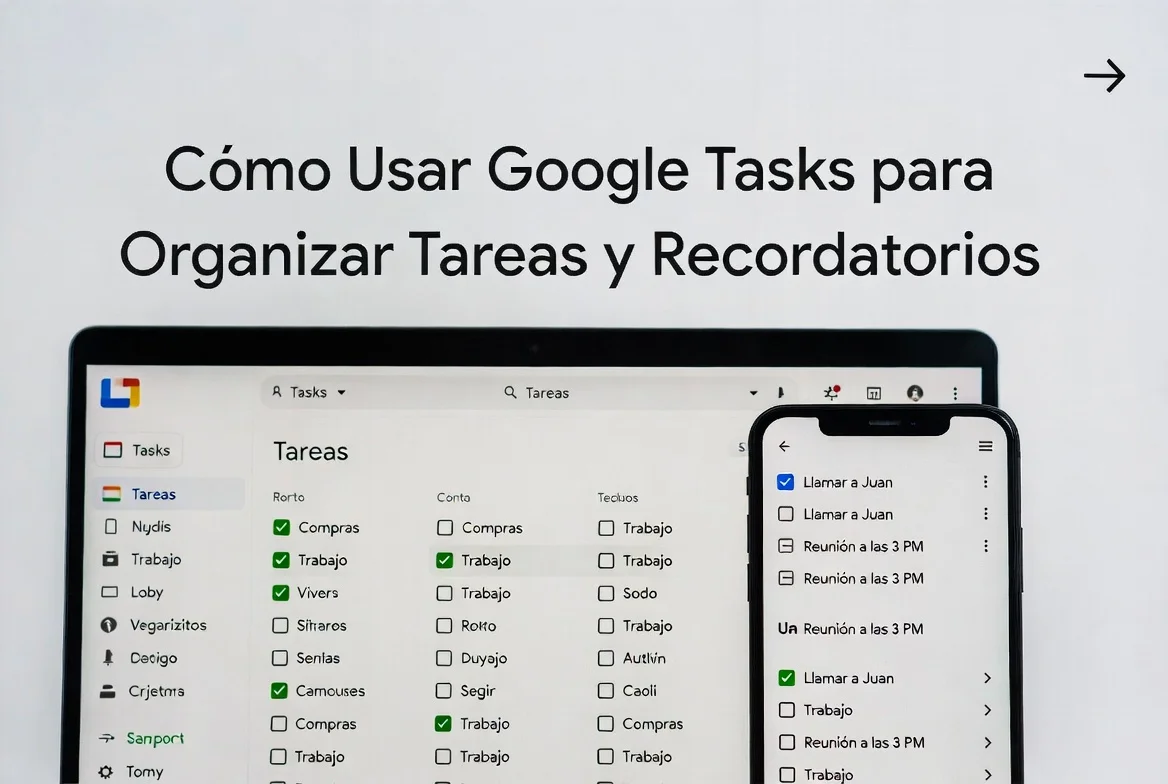

Google Tasks es una aplicación sencilla para gestionar tareas, pero gracias a su integración con otras herramientas de Google puede llegar a ser muy práctica.
Permite crear tareas, organizarlas en listas, marcarlas como importantes, añadir subtareas, repetir recordatorios y sincronizar todo con Gmail y Google Calendar.
Qué es Google Tasks
Google Tasks es una aplicación para crear y administrar tareas pendientes.
Su principal ventaja está en que se integra con el ecosistema de Google, lo que permite convertir correos en tareas, ver pendientes en el calendario y sincronizar los cambios entre dispositivos.
✅ Ventaja principal: cualquier cambio que hagas en Google Tasks desde el móvil, el navegador o Gmail puede sincronizarse automáticamente.
Convertir un correo de Gmail en una tarea
Una de las funciones más útiles de Google Tasks es convertir un correo electrónico en una tarea.
Esto puede servir cuando recibes un email importante y quieres recordarlo como una acción pendiente.
Cómo hacerlo desde la computadora
- Abre Gmail desde tu navegador.
- Selecciona el correo que quieres convertir en tarea.
- Haz clic en el icono de los tres puntos de la barra superior.
- Selecciona la opción Añadir a Tasks.
- La tarea se creará automáticamente a partir de ese correo.
Después de crear la tarea, esta se sincroniza con la aplicación de Google Tasks en el móvil de forma prácticamente inmediata.
Cómo hacerlo desde el móvil
También puedes convertir correos en tareas desde la aplicación de Gmail en el celular.
- Abre la aplicación de Gmail.
- Entra en el correo que quieres convertir en tarea.
- Toca el icono de los tres puntos en la esquina superior derecha.
- Selecciona Añadir a Tasks.
- Abre Google Tasks para ver la tarea creada.
Esta función es útil para no olvidar responder correos importantes o hacer seguimiento a mensajes que requieren una acción.
Organizar tareas dentro de Google Tasks
Google Tasks incluye una lista principal de tareas, que viene creada por defecto.
En esa lista se guardan las tareas que vas creando, y más abajo puedes ver también las tareas que ya marcaste como completadas.
Las tareas se pueden reordenar manualmente. Solo tienes que mantener presionada una tarea y moverla hacia arriba o hacia abajo según la prioridad que tenga para ti.
Marcar tareas importantes con estrella
Si tienes tareas más importantes que otras, puedes marcarlas con una estrella.
Al hacerlo, esas tareas se destacan dentro de la lista y también aparecen en una sección especial de tareas destacadas.
Esto ayuda a no perder de vista los pendientes más urgentes o relevantes.
💡 Consejo: usa la estrella solo para tareas realmente importantes, así esa sección se mantiene limpia y útil.
Crear listas diferentes en Google Tasks
Además de la lista principal, puedes crear varias listas según tus necesidades.
Por ejemplo, puedes tener una lista para trabajo y otra para asuntos personales.
Cómo crear una lista nueva
- Abre Google Tasks.
- Toca la opción Lista nueva.
- Escribe el nombre de la lista.
- Presiona Hecho.
Después puedes mover tareas de una lista a otra.


Por ejemplo, una tarea como comprar un regalo puede ir en la lista personal, mientras que una reunión o un correo pendiente puede quedarse en la lista de trabajo.
Mover tareas entre listas
Para mover una tarea a otra lista, abre la tarea y toca el menú donde aparece la lista actual.
Después selecciona la lista a la que quieres enviarla.
Así puedes separar tus tareas personales, laborales, proyectos específicos o cualquier otra categoría que necesites.
Crear subtareas en Google Tasks
Una de las funciones más prácticas de Google Tasks es crear subtareas dentro de una tarea principal.
Esto sirve cuando una tarea grande tiene varios pasos pequeños.
Por ejemplo, si tienes una tarea llamada devolver dispositivos, dentro puedes crear subtareas para cada dispositivo que tienes que devolver.
Formas de crear subtareas
Hay dos formas de organizar subtareas:
- Mover una tarea debajo de otra para que dependa de la tarea principal.
- Abrir la tarea principal y tocar la opción para añadir subtareas.
Esto ayuda a tener todo visualmente más ordenado y evita que se te olviden pasos importantes.
Ver tareas en Google Calendar
Google Tasks también se integra con Google Calendar.
Dentro del calendario puedes ver las tareas que tengan una fecha asignada.
Esta función es muy útil si usas Google Calendar para organizar reuniones, grabaciones, compromisos, fechas de entrega o actividades importantes.
✅ Importante: para que una tarea aparezca en Google Calendar, debe tener una fecha asignada.
Crear tareas repetitivas
Google Tasks permite crear tareas que se repiten cada cierto tiempo.
Esto es útil para recordatorios recurrentes, como revisar baterías, hacer limpieza, cambiar el cepillo de dientes o cualquier tarea que necesites repetir cada semana, mes o cada cierto número de días.
Cómo crear una tarea repetitiva
- Abre Google Tasks.
- Toca el botón para crear una nueva tarea.
- Escribe el nombre de la tarea.
- Toca el icono de reloj o fecha.
- Selecciona el día de inicio.
- Activa la opción de repetir.
- Elige cada cuánto quieres repetirla.
- Guarda la tarea.
Por ejemplo, puedes crear una tarea para revisar las baterías de unos micrófonos cada tres semanas los lunes.
También puedes decidir si la repetición termina en una fecha concreta, después de cierto número de repeticiones o si no termina nunca.
Crear tareas con el asistente del móvil
Otra forma rápida de crear tareas es usar el asistente de tu móvil.
Esto permite añadir una tarea sin tener que abrir Google Tasks ni escribir manualmente.
Por ejemplo, puedes activar el asistente y pedirle que cree una tarea para recordarte ir a Correos a buscar un paquete.
Después, al abrir Google Tasks, la tarea aparecerá creada en la lista correspondiente.
Usar widgets de Google Tasks
Los widgets también son útiles para ver tus tareas pendientes desde la pantalla principal del móvil.
Google Tasks ofrece widgets para crear tareas nuevas o para mostrar las tareas de una lista.
Cómo añadir un widget de Google Tasks
- Mantén presionada una zona libre de la pantalla del móvil.
- Entra en la sección de Widgets.
- Busca la aplicación Tasks.
- Elige el widget que muestra tus tareas.
- Añádelo a la pantalla principal.
- Ajusta el tamaño si lo necesitas.
Con este widget puedes ver de un vistazo las tareas importantes del día.
También puedes reordenar tus tareas dentro de la aplicación para que las más importantes aparezcan primero en el widget.
Funciones principales de Google Tasks
| Función | Para qué sirve |
|---|---|
| Convertir correos en tareas | Crear pendientes directamente desde Gmail. |
| Sincronización automática | Ver cambios al instante entre PC, móvil y web. |
| Listas de tareas | Separar tareas personales, laborales o por proyecto. |
| Tareas destacadas | Marcar pendientes importantes con una estrella. |
| Subtareas | Dividir tareas grandes en pasos más pequeños. |
| Google Calendar | Ver tareas con fecha dentro del calendario. |
| Tareas repetitivas | Crear recordatorios que se repiten cada cierto tiempo. |
| Asistente del móvil | Crear tareas rápidamente con la voz. |
| Widgets | Ver tareas pendientes desde la pantalla principal. |
Resumen de pasos para usar Google Tasks mejor
- Instala o abre Google Tasks en tu móvil.
- Crea tareas desde la aplicación o desde Gmail.
- Organiza tus pendientes en listas separadas.
- Marca con estrella las tareas importantes.
- Usa subtareas para dividir tareas grandes.
- Asigna fechas a las tareas para verlas en Google Calendar.
- Crea tareas repetitivas para recordatorios frecuentes.
- Usa el asistente del móvil para añadir tareas con la voz.
- Añade un widget para ver tus pendientes en la pantalla principal.
Por qué Google Tasks puede ser útil
Google Tasks puede parecer una aplicación simple, pero su integración con Gmail, Google Calendar y el asistente del móvil la convierte en una herramienta muy práctica.
Puede servir para organizar correos pendientes, tareas personales, recordatorios, subtareas y actividades recurrentes sin complicarse demasiado.
Si ya usas herramientas de Google, Google Tasks puede ayudarte a tener tus tareas más organizadas y sincronizadas en todos tus dispositivos.