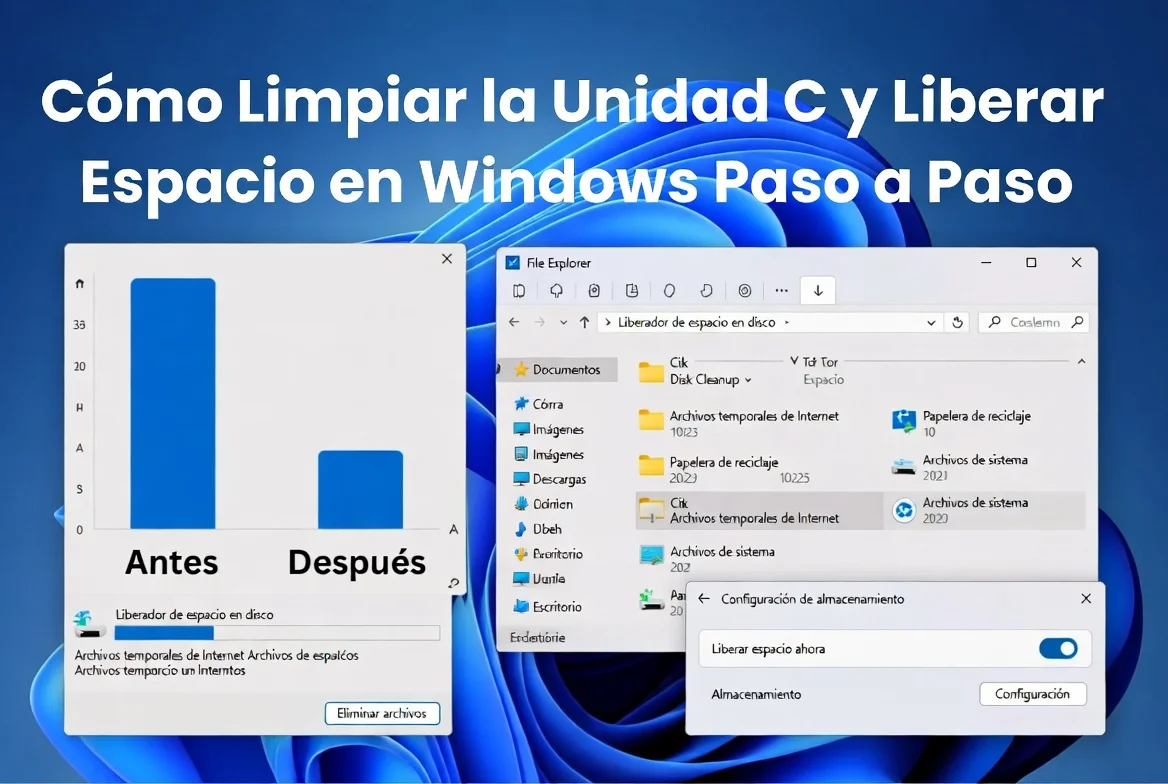

Limpiar la unidad C o los distintos discos de tu computadora puede ayudarte a recuperar espacio y mantener el sistema más ordenado.
Antes de hacer cualquier cambio en una computadora, siempre es recomendable crear un punto de restauración. No vas a tener ningún riesgo haciendo estos pasos, pero es una recomendación importante por si se hace algo diferente o aparece algún problema.
Crear un punto de restauración antes de limpiar Windows
Lo primero que vas a hacer es ir a inicio y escribir crear un punto de restauración.
Te va a aparecer esa opción en Windows. Le das enter y eliges el disco que tienes activado.
Si no tienes ninguno de los discos activados para crear el punto de restauración, lo único que vas a hacer es activarlo primero y luego crear el punto.
Escribes el nombre que quieras y listo. Ya queda creado el punto de restauración.
Recomendación: este paso lleva poco tiempo y sirve como medida de seguridad antes de empezar la limpieza del sistema.
Eliminar archivos temporales con Windows + R
Después de crear el punto de restauración, puedes pasar a la limpieza. Lo más básico es eliminar archivos temporales.
Para hacerlo, presiona en el teclado Windows + R.
Luego escribe:
tmpLe das enter y se va a abrir una carpeta con archivos temporales.
Ahora seleccionas todo. Puedes hacerlo arrastrando el mouse o de la forma más fácil, con Ctrl + E.
Después haces clic derecho y eliges eliminar.
Estos archivos no sirven de forma permanente, porque justamente son temporales. Se usan algunas veces y luego dejan de servir, mientras se generan otros archivos temporales.
Si aparece un mensaje diciendo que la acción no se puede completar, es muy posible que justo estés utilizando ese archivo. En ese caso, le das a cancelar u omitir y listo.
Eliminar archivos de la carpeta %temp%
Luego de eso, vuelve a presionar Windows + R.
Ahora escribe:
%temp%Le das enter y se abrirá otra carpeta.
Selecciona nuevamente todo con Ctrl + E, haz clic derecho y elige eliminar.
Si aparece un mensaje indicando que no se puede eliminar algún archivo, es porque probablemente lo estás utilizando en ese momento.

En ese caso, puedes darle a omitir y continuar.
Precaución con la carpeta Prefetch
Después puedes volver a presionar Windows + R y escribir:
prefetchAcá hay que tener precaución.
Prefetch es una carpeta que guarda archivos temporales que a veces se necesitan para abrir el sistema o algunos programas que utilizas comúnmente.
Si borras esto, puede que la computadora inicie más lento hasta que se carguen nuevamente esos archivos.
Si tienes muy poco espacio ocupado ahí, quizás no recuperes casi nada. Pero si tienes muchos archivos y necesitas espacio, puedes hacerlo teniendo en cuenta esa precaución.
Nota: antes de borrar archivos de Prefetch, revisa cuánto espacio ocupan. Si es muy poco, puede que no valga la pena eliminarlos.
Optimizar la unidad C desde propiedades
Ahora puedes optimizar el disco C o el disco donde tienes instalado el sistema.
Por lo general, Windows se instala en el disco C, aunque puede que en tu computadora tenga asignada otra letra.
Para hacerlo, abre cualquier explorador de archivos y ve a donde están los dispositivos y unidades.
Luego haz clic derecho sobre el disco C y entra en Propiedades.
Después ve a la pestaña Herramientas y selecciona Optimizar y desfragmentar unidad.
Te aparecerá una ventana con todos los discos que tienes en la computadora.
Selecciona la unidad C y haz clic en Optimizar.
Luego solo tienes que esperar a que termine el proceso.
Usar el liberador de espacio en disco
Después de optimizar la unidad, ve a inicio y escribe Liberador de espacio en disco.
Le das enter y eliges el disco principal. En la mayoría de los casos será el disco C.
Luego puedes repetir el proceso en el resto de los discos si tienes más unidades.
Haz clic en aceptar y aparecerá todo lo que puedes eliminar.
Mientras más opciones elijas, más espacio podrás recuperar.
Elementos que puedes revisar antes de eliminar
| Elemento | Qué revisar |
|---|---|
| Archivos temporales | Normalmente se pueden eliminar para recuperar espacio. |
| Papelera de reciclaje | Revisa antes si tienes algo importante. |
| Archivos de sistema | Se pueden limpiar desde la opción correspondiente. |
| Paquetes de controladores | Windows puede guardar paquetes con drivers instalados. |
| Carpeta de descargas | Revisa si hay archivos importantes antes de borrar. |
También puedes seleccionar Limpiar archivos de sistema.
Vuelves a seleccionar la unidad y te aparecerán más opciones, como archivos de Windows Defender, paquetes de controladores de dispositivos y otros elementos.
Selecciona lo que puedas eliminar, pero siempre revisa primero la papelera de reciclaje y cualquier carpeta donde puedas tener información importante.
Cuando ya seleccionaste lo que quieres eliminar, haces clic en Aceptar y luego en Eliminar archivos.
Después solo esperas a que Windows elimine esos archivos.
Revisar la carpeta de descargas manualmente
Es posible que la carpeta de descargas no aparezca en el liberador de espacio en disco.
Si no aparece, puedes revisarla manualmente desde el explorador de archivos.
Ve a Descargas y revisa si tienes información importante.
A veces descargamos archivos y los dejamos ahí por años. Si no necesitas esos archivos, puedes seleccionarlos y eliminarlos.
Pero antes de borrar, revisa bien para no eliminar algo que todavía te sirve.
Buscar archivos grandes en Windows
Otra forma de recuperar espacio es buscar archivos grandes en el disco.
Abre el explorador de archivos y puedes buscar en todos los discos o directamente en el disco C.
En la barra de búsqueda escribe:
tamaño:gigantescoCon esto, Windows buscará archivos que tengan un tamaño mayor a 4 GB.
Espera a que termine el proceso de búsqueda.
Si encuentras archivos grandes, verifica si los puedes borrar o no. A veces tenemos archivos que no son necesarios, los borramos y recuperamos mucho espacio.
Consejo: no elimines archivos grandes sin revisar qué son. Primero confirma si realmente no los necesitas.
Revisar el almacenamiento desde configuración
También puedes revisar el almacenamiento desde la configuración de Windows.
Ve a inicio, entra en la rueda de configuración, luego a Sistema y después a Almacenamiento.
Ahí podrás ver cuánto espacio tiene el disco, cuánto está usado y qué categorías ocupan más almacenamiento.
Por ejemplo, puedes revisar aplicaciones, archivos grandes y archivos temporales.
En aplicaciones, es importante chequear porque muchas veces hay programas que no utilizas hace mucho tiempo y que puedes eliminar para recuperar espacio.
En archivos grandes, Windows también puede mostrar carpetas o archivos que ocupan mucho espacio.
En archivos temporales, puedes seleccionar los elementos disponibles y hacer clic en Quitar archivos.
Activar el sensor de almacenamiento
Una forma útil de automatizar parte de la limpieza es utilizar el sensor de almacenamiento.
Esto permite que Windows elimine archivos temporales de forma automática.
Para configurarlo, ve a:
- Inicio
- Configuración
- Sistema
- Almacenamiento
- Sensor de almacenamiento
Luego puedes configurar el sensor para eliminar archivos temporales cada 14 días.
También puedes ejecutar el sensor de almacenamiento semanalmente.
En la opción de eliminar archivos de la carpeta de descargas, es mejor dejarlo en Nunca, porque en la carpeta de descargas a veces tienes archivos importantes.
| Configuración | Recomendación |
|---|---|
| Eliminar archivos temporales | Cada 14 días. |
| Ejecutar sensor de almacenamiento | Semanalmente. |
| Eliminar archivos de descargas | Nunca, para evitar borrar algo importante. |
Con esta configuración, puedes olvidarte por lo menos del problema de los archivos temporales, porque Windows se encargará de limpiarlos de forma automática.
Conclusión
Limpiar la unidad C en Windows puede ayudarte a recuperar espacio y mantener tu computadora más ordenada.
Los pasos principales son crear un punto de restauración, eliminar archivos temporales, revisar la carpeta %temp%, tener precaución con Prefetch, optimizar la unidad, usar el liberador de espacio en disco, revisar descargas, buscar archivos grandes y activar el sensor de almacenamiento.
Lo más importante es revisar antes de eliminar cualquier archivo, especialmente en la papelera de reciclaje, descargas y archivos grandes.