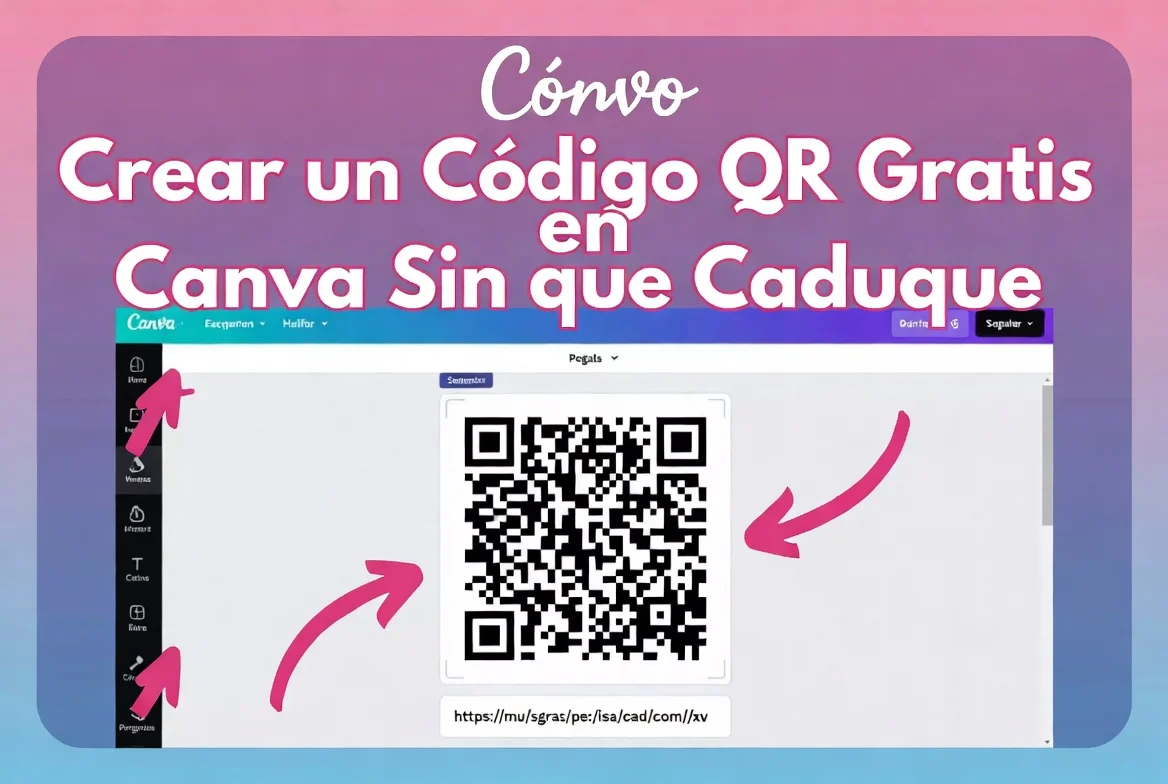

Crear un código QR completamente gratis es muy sencillo y se puede hacer directamente desde Canva.
Lo único que necesitas es una cuenta gratuita de Canva. No hace falta tener la versión Pro ni pagar por una herramienta adicional.
Entrar en Canva con una cuenta gratuita
Para empezar, entra en Canva con tu cuenta gratuita.
Aunque Canva puede mostrar una opción para probar la versión Pro, este proceso se puede hacer usando la cuenta gratuita.
✅ Importante: no necesitas Canva Pro para crear un código QR básico desde esta herramienta.
Ir a la sección de aplicaciones
Una vez dentro de Canva, dirígete al panel de herramientas que aparece en la parte izquierda.
Desde ahí entra en la sección de Aplicaciones.
Luego, en la barra de búsqueda, escribe código QR.
Seleccionar la aplicación QR Code
Después de buscar código QR, aparecerán varias aplicaciones que puedes usar.
Para este caso, selecciona la opción que aparece como QR Code.
Esta herramienta es muy simple y permite crear el código QR introduciendo una URL o página web.
Introducir la URL que quieres convertir en QR
Ahora solo tienes que introducir la URL o página web que quieres convertir en código QR.
Copia el enlace que quieras usar, pégalo dentro de la herramienta y revisa que esté escrito correctamente.
Ese enlace será el destino al que llegarán las personas cuando escaneen el código QR.
Personalizar el código QR
Debajo de la URL aparece una pestaña donde puedes personalizar el código QR.
Desde esa sección puedes cambiar algunos elementos visuales, como:
- El color de fondo.
- El color del primer plano.
- El tamaño de los márgenes.
También puedes dejar la configuración tal como viene por defecto si quieres un código QR simple y limpio.
Generar el código QR
Cuando tengas la URL colocada y la personalización lista, pulsa en Generar código.
Canva creará el código QR sin ningún problema y podrás verlo directamente dentro del diseño.
Una vez creado, puedes escanearlo, insertarlo en una página web o usarlo dentro de tus diseños.
💡 Consejo: antes de publicar o imprimir el código QR, escanéalo con tu celular para comprobar que abre correctamente el enlace.
El código QR no caduca
Este código QR creado desde Canva siempre estará disponible y no caduca.
Mientras la URL que colocaste siga funcionando, el código QR seguirá llevando a esa página cuando alguien lo escanee.
Resumen de pasos para crear un código QR gratis en Canva
| Paso | Qué hacer |
|---|---|
| 1 | Entrar en Canva con una cuenta gratuita. |
| 2 | Ir al panel izquierdo y abrir Aplicaciones. |
| 3 | Buscar código QR en la lupa. |
| 4 | Seleccionar la aplicación QR Code. |
| 5 | Pegar la URL o página web que quieres usar. |
| 6 | Personalizar colores y márgenes si lo deseas. |
| 7 | Pulsar en Generar código. |
| 8 | Escanear el QR para comprobar que funciona correctamente. |
Crear un código QR gratis en Canva es una forma rápida y sencilla de convertir una página web en un QR funcional.
Solo necesitas pegar la URL, ajustar la personalización si quieres y generar el código para usarlo en tus diseños, documentos, páginas web o materiales impresos.