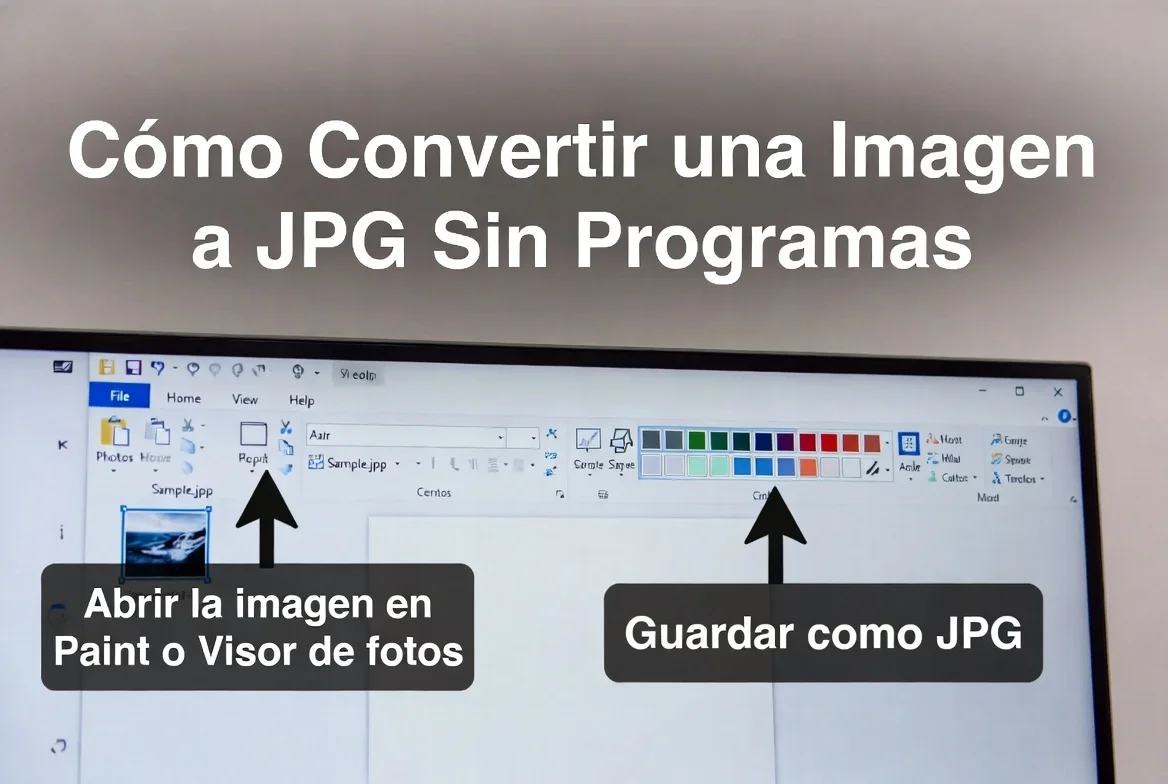

En este tutorial aprenderás cómo convertir una imagen a JPG sin programas y sin importar en qué formato esté tu imagen.
Podrás convertirla fácilmente a JPG usando una página web gratuita que permite convertir cualquier imagen a este formato.
Cómo convertir una imagen a JPG sin programas
Para convertir la imagen, vamos a usar una página web que de forma gratuita nos va a permitir convertir cualquier imagen a JPG.
Esta es la pagina web: https://www.online-convert.com/es
Una vez que ingreses a la página, baja un poco hasta ubicar donde dice Conversor de imágenes.
Luego presiona donde dice Selecciona el formato destino.
Aquí vamos a elegir la opción Convertir a JPG.
Una vez hecho eso, automáticamente nos va a llevar a la parte donde podremos subir la imagen.
Seleccionar la imagen que quieres convertir
Ahora vamos a presionar en el botón Seleccionar archivo.
Después deberás ubicar en tu PC, laptop o celular la imagen que deseas convertir a JPG.
Si te sitúas encima de la imagen, te va a indicar el formato de la imagen. Si te fijas en el tipo de elemento, puede decir, por ejemplo, PNG.
Seleccionamos la imagen y presionamos en el botón Abrir.
Configurar la conversión a JPG
Una vez hecho eso, bajamos y nos vamos hasta el final.
Aquí hay ciertas configuraciones que se sugiere dejarlas tal como están por defecto, ya que están configuradas para que arroje la mejor calidad de imagen.
Entonces nos vamos hasta el final y presionamos en el botón verde Empezar.
Esperamos unos segundos y rápidamente se convertirá la imagen.
💡 Nota: si no necesitas cambiar ninguna configuración avanzada, puedes dejar las opciones por defecto para mantener una buena calidad de imagen.
Descargar la imagen convertida
Una vez hecho eso, ya podrás descargarla.
Para ello, presionamos en el botón verde Descargar.
Como ves, en la esquina inferior izquierda ya se descargó la imagen y se guardó en nuestra PC, laptop o celular.
Comprobar que la imagen está en formato JPG
Por último, simplemente vamos a comprobar que efectivamente está en el formato JPG.



Para ello, te ubicas donde está la descarga y haces clic ahí.
Te va a mostrar un menú y presionamos donde dice Mostrar en carpeta.
De esa forma te va a llevar a la ubicación donde se guardó dicha imagen.
Si nos situamos encima de la imagen, en esa leyenda debe decir Tipo de elemento: archivo JPG.
De esta forma hemos comprobado que efectivamente se ha guardado en el formato JPG.
Comparar la imagen JPG con la imagen original
También puedes abrir la imagen convertida y compararla con la imagen original para comprobar que no se perdió la calidad.
Por ejemplo, si la imagen original estaba en formato PNG, puedes abrirla y compararla con la nueva imagen en JPG.
Como ves, no hay una diferencia notable entre ambas imágenes.
Pasos para convertir una imagen a JPG
- Ingresar a la página web de conversión de imágenes.
- Buscar la opción Conversor de imágenes.
- Seleccionar el formato destino JPG.
- Presionar en Seleccionar archivo.
- Elegir la imagen desde la PC, laptop o celular.
- Presionar en Abrir.
- Dejar las configuraciones por defecto.
- Presionar en el botón verde Empezar.
- Esperar unos segundos mientras se convierte.
- Presionar en Descargar.
- Comprobar que el archivo se guardó como JPG.
Resumen del proceso
| Paso | Acción | Resultado |
|---|---|---|
| 1 | Seleccionar convertir a JPG | La página prepara el conversor correcto |
| 2 | Subir la imagen | El archivo queda listo para convertir |
| 3 | Presionar en empezar | La imagen se convierte a JPG |
| 4 | Descargar la imagen | El archivo JPG se guarda en el dispositivo |
| 5 | Mostrar en carpeta | Se comprueba que el archivo está en formato JPG |
Conclusión
Convertir cualquier imagen a JPG sin programas es un proceso sencillo.
Solo necesitas usar una página web gratuita, seleccionar el formato destino JPG, subir la imagen, dejar las configuraciones por defecto y presionar en empezar.
Después de unos segundos, podrás descargar la imagen convertida y comprobar que efectivamente se guardó en formato JPG.
De aquí en adelante, puedes usar este mismo proceso para convertir cualquier imagen a JPG de forma fácil.