
Veamos rápido cómo descargar una página web en formato PDF, sin utilizar programas ni páginas web que permiten hacer eso.
También se podrían utilizar páginas externas, pero es más fácil hacerlo sin nada de eso.
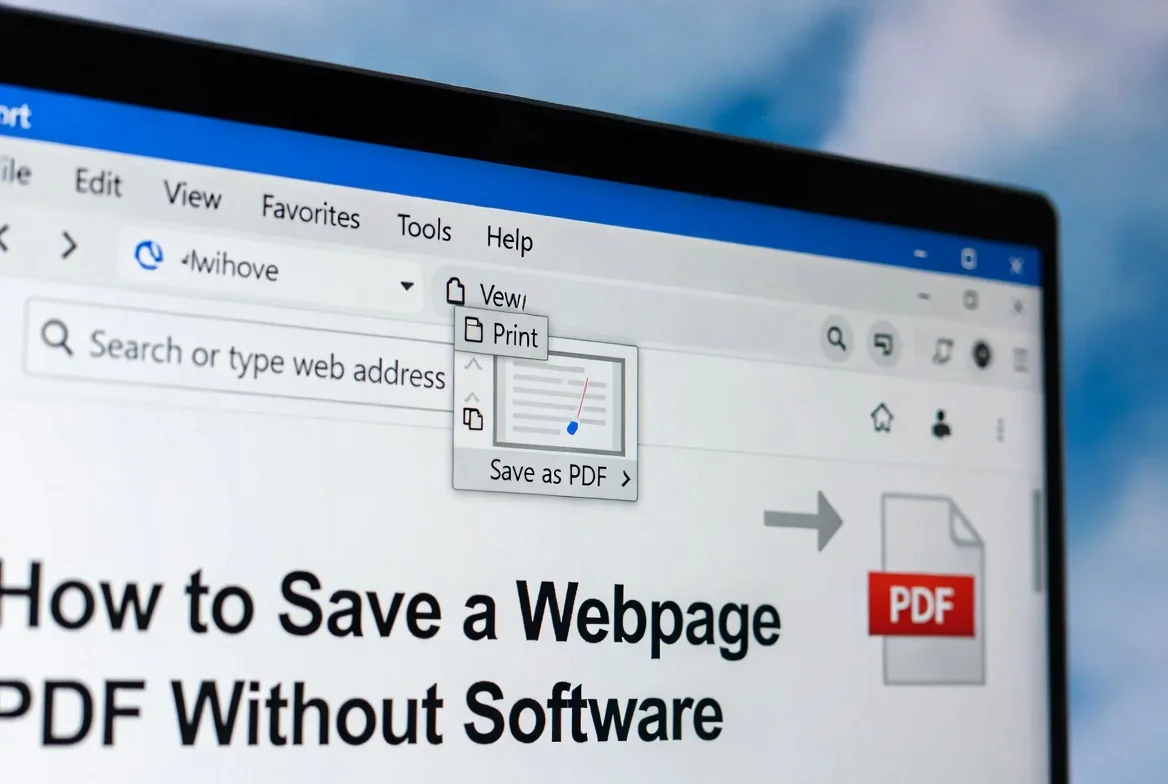
El proceso es muy sencillo y rápido. Solo vamos a usar una opción que ya viene incluida en el navegador.
Cómo guardar una página web en PDF
Lo único que tenemos que hacer es presionar la combinación de teclas Control + P.
También podemos hacer clic derecho sobre una parte vacía de la página y luego seleccionar la opción Imprimir.
Al hacer esto, se nos abre la ventana para imprimir.
Lo que vamos a hacer es guardarlo como PDF.
Seleccionar la opción guardar como PDF
En la ventana de impresión, a la derecha, debemos revisar la opción de Destino.
En destino tiene que estar seleccionado Guardar como PDF.
Es importante asegurarse de que esté en esa opción, porque de eso trata el proceso.
💡 Nota: si en destino aparece una impresora, debes cambiarlo y seleccionar Guardar como PDF.
Configurar las páginas del PDF
En la parte de páginas, puede aparecer seleccionada la opción Todas.
También se pueden elegir páginas impares, páginas pares o configurar las páginas como quieras.
Esto permite decidir si quieres guardar toda la página web o solamente una parte específica.
Usar más opciones de configuración
También podemos hacer clic en Más opciones de configuración.
Desde ahí se pueden ajustar varias opciones antes de guardar el PDF.
- Tamaño del papel: por ejemplo, A4.
- Páginas por hoja: para decidir cuántas páginas se muestran por cada hoja.
- Márgenes: para ajustar el espacio alrededor del contenido.
- Escala: para cambiar el tamaño del contenido dentro del PDF.
- Encabezado y pie de página: para decidir si quieres guardarlo con esa información.
Por defecto, la opción de encabezado y pie de página puede venir marcada.
Antes de continuar, hay que asegurarse de que todo esté bien configurado.
Guardar la página web como PDF
Una vez que revisamos la configuración, hacemos clic en Guardar.
Luego vamos a elegir dónde queremos que se guarde ese PDF.


Por ejemplo, se puede dejar en la carpeta Descargas.
Después de seleccionar la ubicación, guardamos el archivo.
Comprobar que el PDF se guardó correctamente
Para comprobar que todo salió bien, vamos a la carpeta donde se guardó el archivo.
Si lo guardaste en descargas, entra a la carpeta Descargas.
Ahí debe aparecer el PDF de la página web.
Luego puedes abrirlo y comprobar que tienes toda la página web en formato PDF.
Pasos para descargar una página web en PDF
- Abrir la página web que quieres guardar.
- Presionar Control + P.
- También puedes hacer clic derecho y seleccionar Imprimir.
- En destino, seleccionar Guardar como PDF.
- Elegir si quieres guardar todas las páginas o solo algunas.
- Entrar en Más opciones de configuración si necesitas ajustar detalles.
- Revisar tamaño del papel, páginas por hoja, márgenes, escala y encabezado o pie de página.
- Hacer clic en Guardar.
- Elegir la carpeta donde se guardará el PDF.
- Abrir el archivo para comprobar que la página web se guardó correctamente.
Resumen del proceso
| Paso | Acción | Resultado |
|---|---|---|
| 1 | Presionar Control + P | Se abre la ventana de impresión |
| 2 | Seleccionar Guardar como PDF | El navegador prepara la página para guardarla en PDF |
| 3 | Revisar las opciones de configuración | Se ajustan páginas, márgenes, escala y tamaño del papel |
| 4 | Hacer clic en Guardar | Se elige la carpeta donde se guardará el archivo |
| 5 | Abrir el PDF guardado | Se comprueba que la página web quedó en formato PDF |
Conclusión
Guardar una página web en formato PDF es muy sencillo y no necesitas instalar programas ni usar páginas web externas.
Solo debes abrir la página que quieres guardar, presionar Control + P, seleccionar Guardar como PDF, revisar las opciones de configuración y guardar el archivo en tu computadora.
Después puedes abrir el PDF desde la carpeta donde lo guardaste y comprobar que la página web quedó descargada correctamente.