
Cuando nos movemos en el mundo digital, ya sea en el trabajo, en la universidad o en nuestra vida personal, la cantidad de carpetas y archivos que acumulamos es impresionante, y lo peor es que están en todas partes.
Llega un punto donde no sabes si estás trabajando o buscando dónde guardaste lo que hiciste.
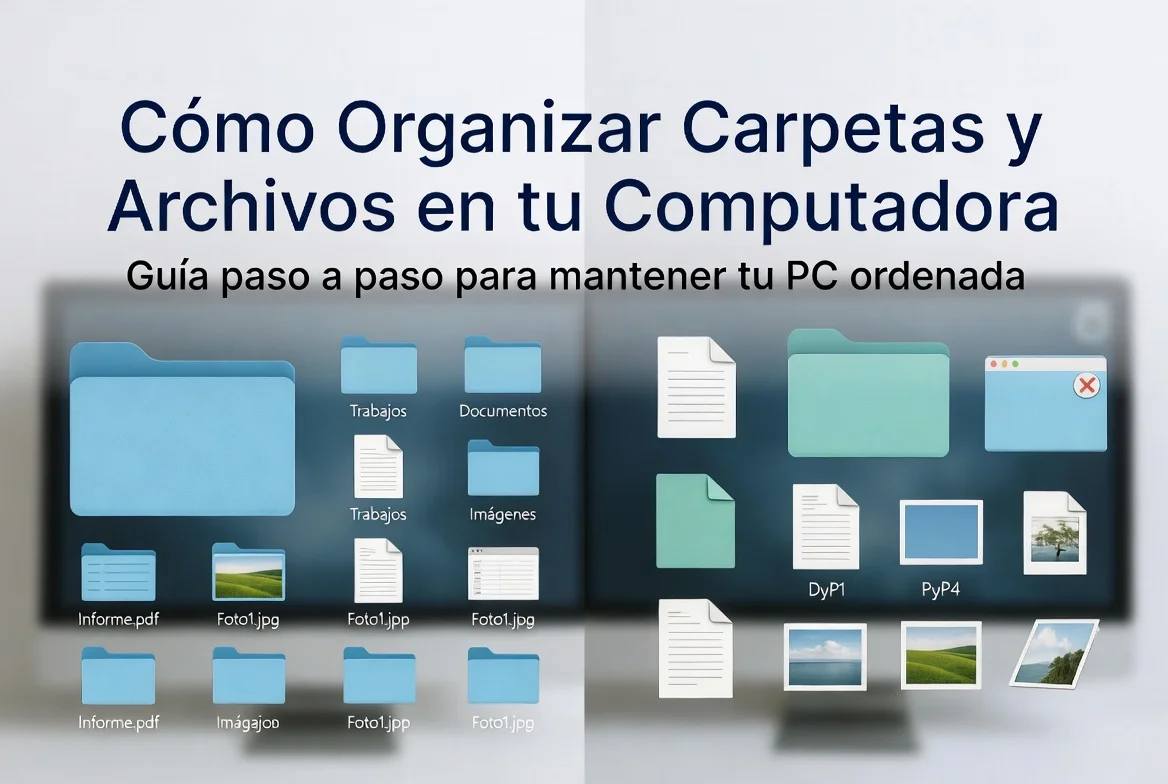
En este artículo vamos a ver una forma práctica de cómo organizar tu computadora con un sistema de gestión de carpetas y archivos.
Piensa en cómo trabajan las empresas en recursos humanos. Por ejemplo, existe una carpeta por cada empleado, además de clasificar documentos según áreas y jerarquías.
Con nuestros archivos digitales ocurre exactamente lo mismo.
La desorganización pasa porque nunca diseñamos un sistema que se adapte a cómo realmente trabajamos.
En este caso se usará el sistema de Windows, pero puedes usar otros sistemas operativos en base a lo que vas a aprender.
💡 Antes de empezar: observa bien tu desorden. ¿Dónde guardas lo que haces? ¿En tu carpeta de descargas, escritorio, documentos o mixtos?
1. El sistema de jerarquía de carpetas
El sistema se basa en una estructura jerárquica o de árbol, en el cual tu sistema de archivos se ordena por niveles.
Nivel A: el punto de partida
Este es el punto de partida con carpetas generales que cubren temas amplios.
Pero antes de empezar con la jerarquía, piensa en una papa. Sí, una papa.
Las carpetas de nivel A se pueden organizar en una categoría llamada PAPA, que significa:
| Categoría | Qué significa | Uso principal |
|---|---|---|
| Personal | Todo lo relacionado con la vida privada | Es lo que se consulta regularmente |
| Aprendizajes | Todo lo que has aprendido y quieres seguir aprendiendo | Universidad, escuela, libros, cursos o temas personales |
| Proyectos | Proyectos o documentos relacionados al trabajo, empresa o ideas | Trabajo actual, proyectos activos o ideas que todavía no se han aterrizado |
| Archivos | Documentos inactivos que no quieres borrar | Respaldo, backup o cosas que no son prioridad |
Personal es para todo lo relacionado con tu vida privada. Este es el que se consulta regularmente.
Aprendizajes es donde colocas todo lo que has aprendido y quieres seguir aprendiendo.
Proyectos es donde van los proyectos o documentos relacionados al trabajo, empresa o incluso alguna idea que tengas en mente, pero todavía no la hayas aterrizado.
Archivos siempre queda reservada para documentos inactivos que no quieres borrar. Funciona como un respaldo, backup o cosas que no podrías clasificar o no son prioridad.
Nivel B, nivel C y siguientes niveles
Después del nivel A viene el nivel B, que desarrolla los temas introducidos en el nivel A.
Luego el nivel C profundiza en los subtemas del nivel B y así sucesivamente, avanzando de lo general a lo específico.
📌 Consejo de organización: las carpetas a las que accedes con más frecuencia deben tener los números más bajos, como 1, 2 y 3, porque aparecen primero en la lista.
Es vital que todas tus carpetas se numeren de forma ascendente para que se ordenen según tus preferencias y no por fecha de creación o modificación.



Ejemplos prácticos de jerarquía de carpetas
Personal
Dentro de Personal, en el nivel B, se pueden guardar las metas del año, rutinas o seguimiento del gimnasio, finanzas o estado de cuenta, seguros, salud mental, vivienda e incluso documentos como la identidad y pasaporte.
- Metas del año.
- Rutinas o seguimiento del gimnasio.
- Finanzas o estado de cuenta.
- Seguros.
- Salud mental.
- Vivienda.
- Identidad y pasaporte.
Aprendizajes
Todo lo relacionado a la universidad o escuela se puede colocar en una carpeta relacionada a todo ello, y todo lo que quieras aprender en las demás.
Por ejemplo, libros leídos y por leer, alguna especialidad, maestría o algún tema en particular para satisfacción propia o un proyecto.
Dentro de la universidad, que ya es un nivel C, puedes colocar todo lo relacionado con la universidad, ya sea tareas, títulos, investigaciones, clases y otros.
En la carpeta de clases, que sería un nivel D, puedes ver más carpetas relacionadas a todas las clases que has llevado en el año.
Puedes organizar cada sección por año, por semestre o incluso organizar toda esta carpeta por clase. Utiliza el modelo que más se acople a tu estilo.
Proyectos
Aquí se podría guardar cada proyecto. Por ejemplo, proyecto AB, proyecto CD.
Si trabajas actualmente, se sugiere agregar una carpeta relacionada a tu trabajo en este nivel.
Al final de esta carpeta también se puede colocar una carpeta número 9 de archivos, al igual que en el nivel A, ya que aquí se almacenarán las ideas que todavía no se han aterrizado o están a largo plazo.
Por ejemplo, dentro de la carpeta de proyecto AB, entrando al nivel C, podrías tener más carpetas como:
- Administración.
- Arte.
- Análisis.
- Reuniones.
⚠️ Recomendación: limita los niveles de las carpetas a un máximo de cinco. Un sexto nivel solo debería contener archivos, no más carpetas.
Más de cinco niveles puede hacer que te pierdas fácilmente.
2. Cómo nombrar tus archivos
Para nombrar los archivos se pueden utilizar dos estrategias principales: ordenarlos por fecha o dejar que se ordenen alfabéticamente.
Nombre basado en fecha
Para algunos documentos, el año es suficiente.
Por ejemplo:
- 2025 presupuesto
Para algo más detallado, puedes incluir el año y el mes.
Por ejemplo:
- 2025 mayo presentación mensual con director
También puedes usar la fecha completa, que es el formato más granular.
Por ejemplo:
- 202505 capacitación inbox cero para el equipo de Perks
La convención de fechas debe adaptarse al tipo de archivo. Incluir solamente el año o el mes facilita la búsqueda rápida.
Cuanto más granular te vuelves, como mes o día, más necesitas conocer la carpeta principal.
Orden de nombres alfabéticos
Para archivos que no están relacionados con el tiempo y son realmente importantes, deja que se organicen alfabéticamente.
La clave es la consistencia en el nombramiento para que sean fácilmente buscables.
Incluye palabras claves predefinidas en tus nombres.
Por ejemplo:
- Notas de proyecto AB.
- Trucos de trabajo.
- Libros de productividad.
- Formulario.
Así, la mayoría de las veces, al combinar el nombre del proyecto con una de estas palabras clave, encuentras el archivo exacto.
Control de versiones
Puedes añadir sufijos para versiones.
Por ejemplo:
- Versión 1.
- Versión 2.
También puedes añadir un sufijo para indicar el estado del archivo.
Clasifica la información según su propósito
Por último, clasifica tu información según el propósito que sirve, no según el lugar donde apareció.
Por ejemplo, si manejas varios proyectos, no debes tener una carpeta separada para todas tus ideas o planes de acción, aunque se vea muy limpio.
En su lugar, el documento de plan de acción debería estar dentro de la carpeta del proyecto AB, porque es donde más probablemente lo vas a usar.
Abres la carpeta del proyecto y todos los documentos relacionados están ahí.
💡 Idea clave: un archivo debe estar en el lugar donde realmente lo vas a usar, no en una carpeta que solo se vea ordenada.
No existe un sistema perfecto
No existe un sistema perfecto de cómo organizar archivos.
Lo importante es tener un sistema que funcione con el tiempo y que se adapte a tu ritmo, a tus necesidades y a tu forma de trabajar.
No lo compliques demasiado, eso solamente te va a volver más loco.
Adáptalo a tu ritmo, a tus necesidades y a tu forma de trabajar.
Acceso a tus archivos desde otros dispositivos
Si quieres tener acceso a los archivos de tu computadora desde otros dispositivos, por ejemplo, tu celular, se sugiere subirlos a la nube.
Esto puede ayudarte a mantener tus documentos disponibles en diferentes equipos y a trabajar de forma más flexible.
Conclusión
Organizar carpetas y archivos no se trata solo de mover documentos de un lugar a otro. Se trata de crear un sistema que se adapte a cómo realmente trabajas.
Una estructura por niveles, el uso de carpetas generales como Personal, Aprendizajes, Proyectos y Archivos, y una buena forma de nombrar documentos pueden ayudarte a encontrar todo más rápido.
Lo más importante es mantener la consistencia, no crear demasiados niveles y guardar cada archivo según el propósito que realmente cumple.